
| 일 | 월 | 화 | 수 | 목 | 금 | 토 |
|---|---|---|---|---|---|---|
| 1 | 2 | |||||
| 3 | 4 | 5 | 6 | 7 | 8 | 9 |
| 10 | 11 | 12 | 13 | 14 | 15 | 16 |
| 17 | 18 | 19 | 20 | 21 | 22 | 23 |
| 24 | 25 | 26 | 27 | 28 | 29 | 30 |
| 31 |
- LeetCode #Python #알고리즘 #코딩테스트 #interview
- 코테
- 20200615뉴스
- 경제뉴스
- 백준2225
- 20201017뉴스
- 헤드라인뉴스
- 뉴스
- 오늘의뉴스
- 20201016뉴스
- 백준
- encoding
- 파이썬
- Python
- json
- 20201011뉴스
- 20201013뉴스
- C++
- 20201018뉴스
- 뉴스헤드라인
- 헤드라인
- 헤드라인모음
- 기사
- 20201015뉴스
- 기사헤드라인
- 20200816뉴스
- MySQL
- 알고리즘
- 헤드라인기사
- 크롤링
- Today
- Total
HelloCho
MySQL Window에 설치하기 ! 본문
오늘은 MySQL 8.0.22 버전을 윈도 컴퓨터에 설치를 해보자!
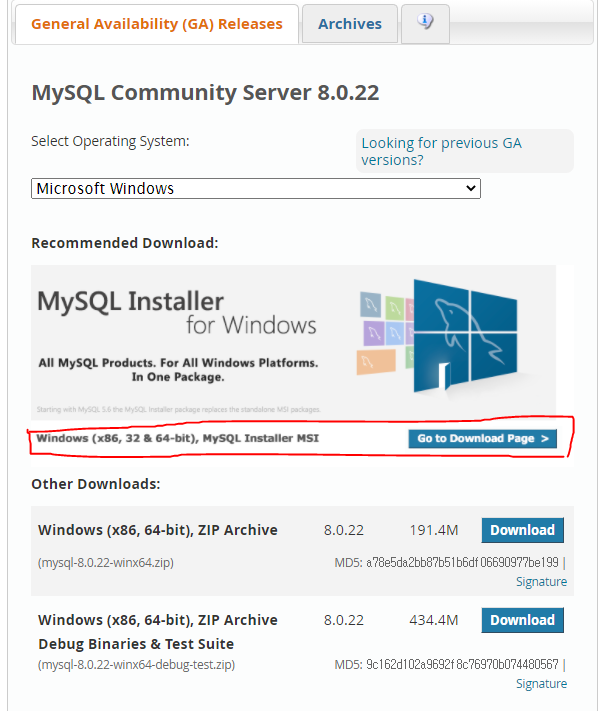
다운로드 링크는 dev.mysql.com/downloads/mysql/ 들어가면 바로 나옴 ㅋ
링크를 들어가면 아래 사진과 같이 나오게 되는데 빨간색으로 되어 있는 곳을 눌러 들어가자!
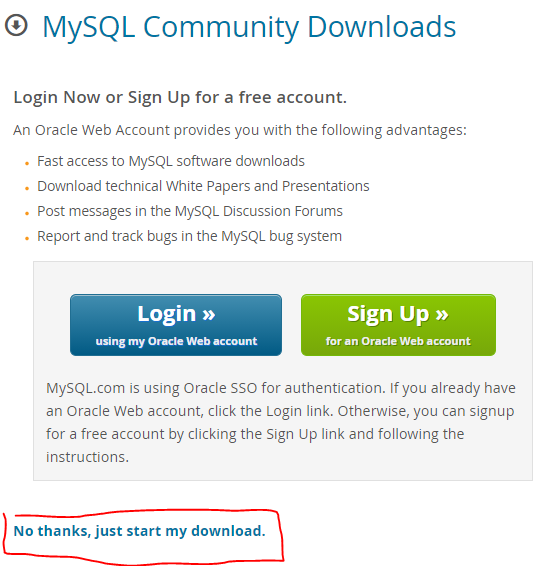
그럼. 아래와 같은 화면이 또(?) ㅋㅋ 나오게 되는데 역시 빨간색으로 되어있는 버튼을 눌러 설치하도록 하자

그럼. 로그인하라는 페이지가 나오는데 우리는 로그인 없이 설치할 것이기 때문에 빨간색으로 표시된 곳을 눌러 설치하자
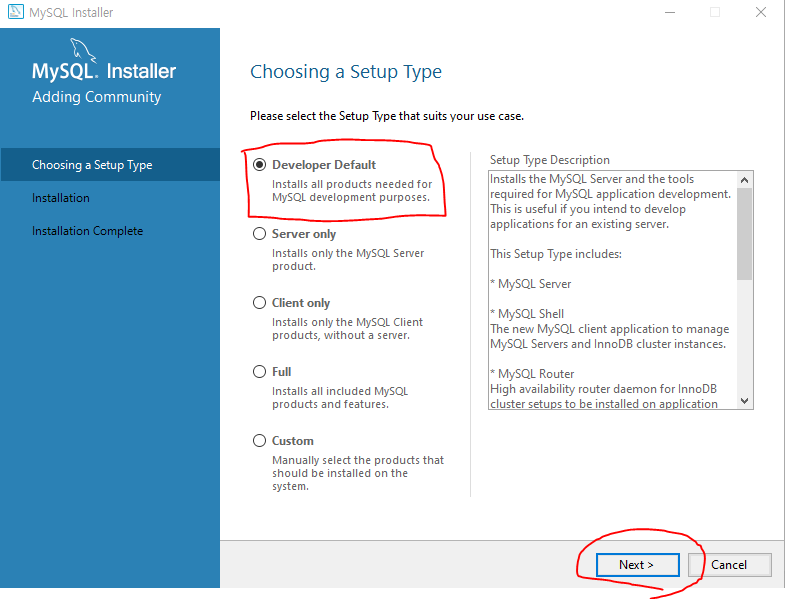
설치 파일을 더블클릭해서 들어오면 아래와 같은 화면이 나오게 된다. 우리는 다른 모드 말고... 개발자 default를 설치할 것이다. 빨간색으로 표시된 곳을 누르자
아마 컴퓨터마다 다를 것 같은데 글쓴이의 컴퓨터에는 Visual Studio가 설치가 안되어 있었다.. 글쓴이는 visual studio 2019 community 버전을 설치한 후 다시 진행했다. 설치 관련 설명 링크(hellocho.tistory.com/318)

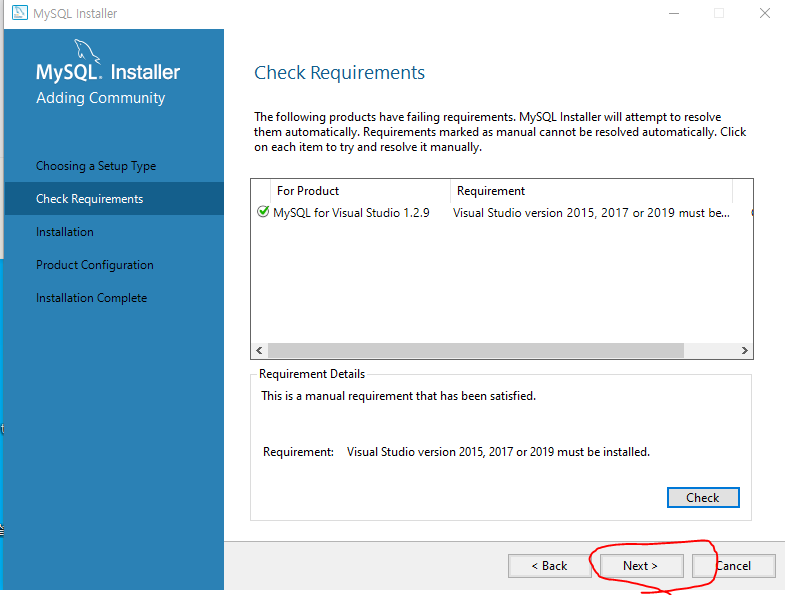
next를 누르면 아래와 같은 화면이 나오는데 excute 버튼을 눌러 자동으로 설치하자!

설치가 완료되면 next를 눌러 다음으로 넘어가자

제품 구성 어쩌고 나오는데 next로 바로 넘어가자

next를 누르면 포트 정보가 나오게 되는데 특별히 바꿀 것 없으면 넘어가자
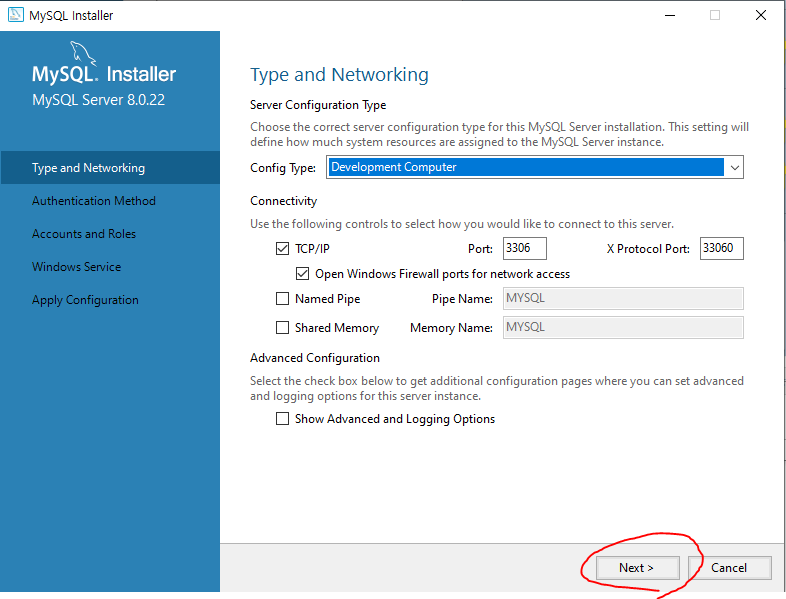
권한과 관련된 것이 나오는데 글쓴이와 같은 초보자들은 RECOMMENDED를 따라가자.

db계정의 비밀번호를 설정해준다.
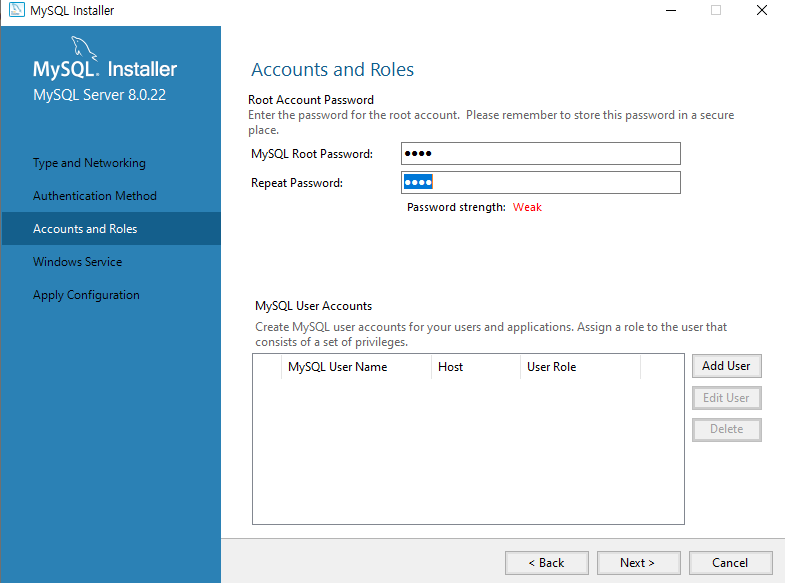
next를 누러 다음으로 넘어가면 windows service가 나오게 된다.
빨간색 밑줄은 컴퓨터 시작하면 mysql server가 실행되는 것을 체크한 것이다. (개인 설정에 맞게 하시길)

next를 눌러 넘어가면 지금까지 설정한 것들을 적용하는 step이다. execute를 누르자.
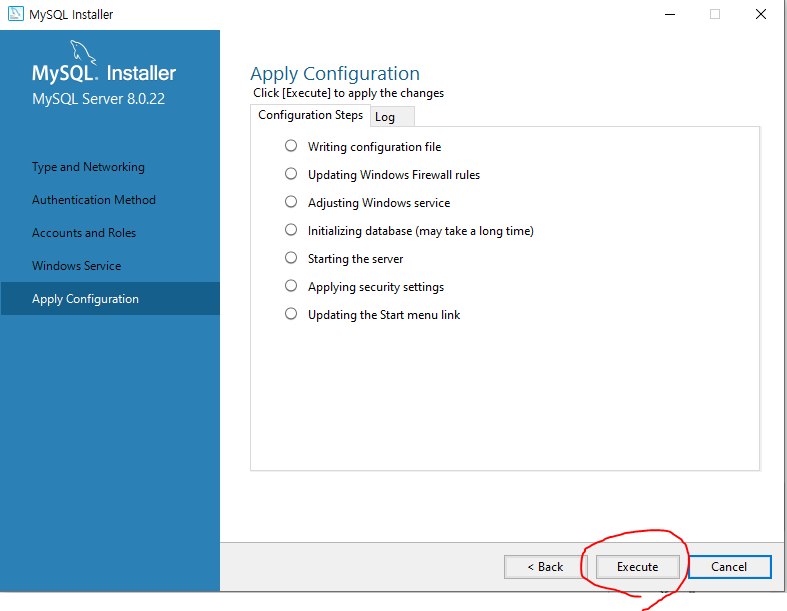
설치가 완료되면 finish를 누르자.

finish를 눌면 요번에는 product configuration이 나오게 된다.

next를 누르면 Router 설정이 나오는데 건들지 말고 바로 finish로 가자

아래 화면이 또 나온다. 바로 next 가자

mysql 서버 root의 비밀번호를 입력해 connect 하는 곳이다. 아까 설정했던 비밀번호를 입력하고 check버튼을 누른 뒤 next로 넘어가자.

적용하자..
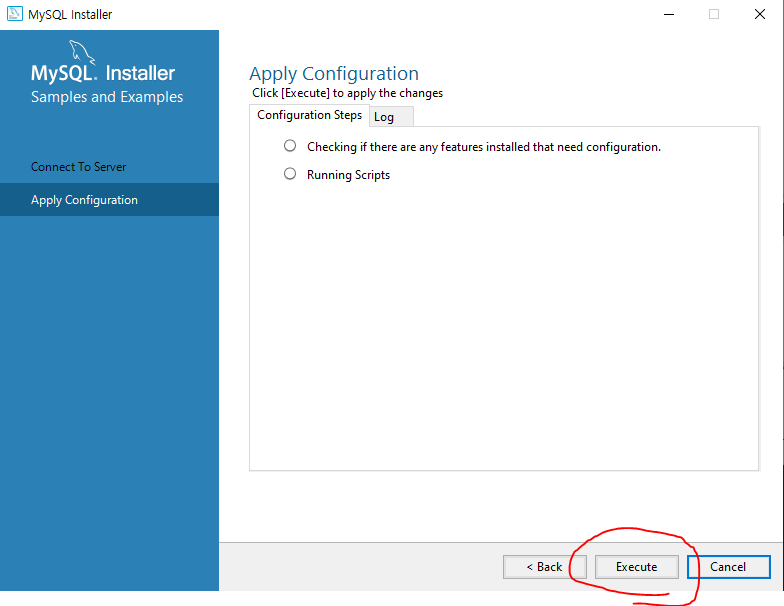
또 나온다. next로 바로 넘긴다.
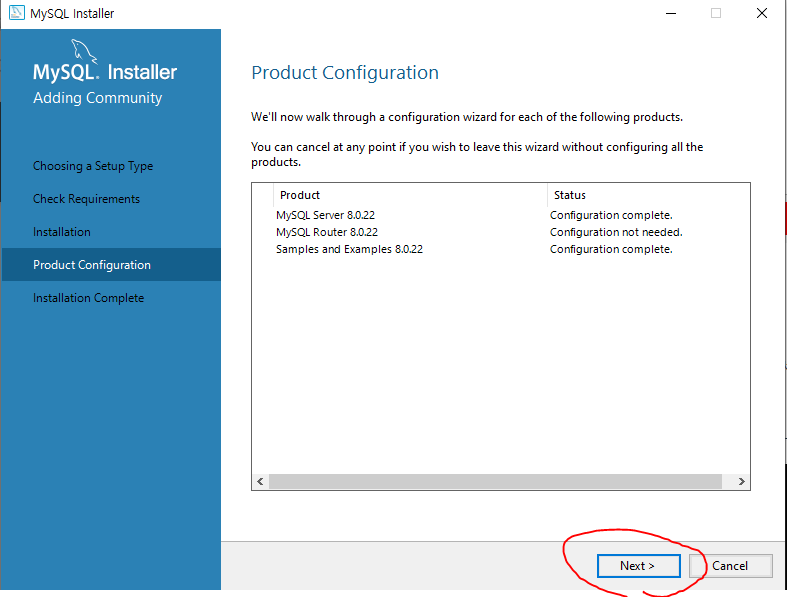
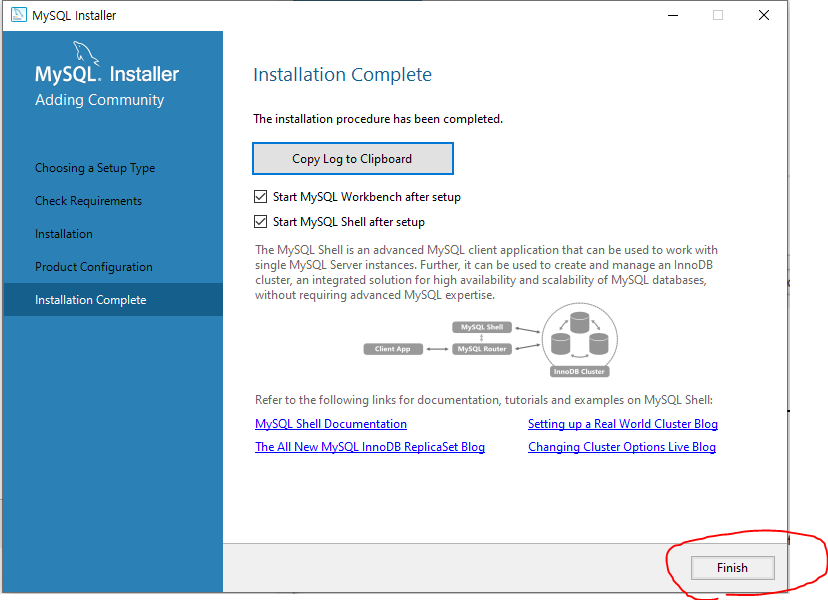
진짜 끝났다. finish로 마무리하자.
MySQL 8.0 Command Line client를 시키면 enter password 하라고 나오고, 아까 설정했던 비밀번호를 입력하면 아래와 같은 화면이 나온다. 정상적으로 Mysql이 설치되었다. 진짜 끝

과거에도 Mysql을 설치해본 적이 있는데 느낌이 과거보다 더 뭔가 과정이 많아진 듯;;; 일단 설치 완료했다 ㅋ
'MySQL' 카테고리의 다른 글
| [MySql] Json Data 검색하기 (Json Data Search) (0) | 2022.05.24 |
|---|---|
| [오류 해결] 함수 만들기시 오류 발생 MySql ERROR 1418 (HY000): This function has none of DETERMINISTIC, NO SQL, or READS (0) | 2020.05.18 |